
7. Opciones del álbum
Cada álbum tiene sus propias opciones: cuánto dura cada foto, cómo se pasa de una a otra y qué información sale en pantalla.
Las encuentras al crear o editar un álbum (Editar ✏ en Mis álbumes), debajo de las carpetas. Después de cambiarlas, pulsa Guardar y Usar ▶ si es un álbum nuevo, o Guardar (o Guardar y ver ▶) si lo estás editando.
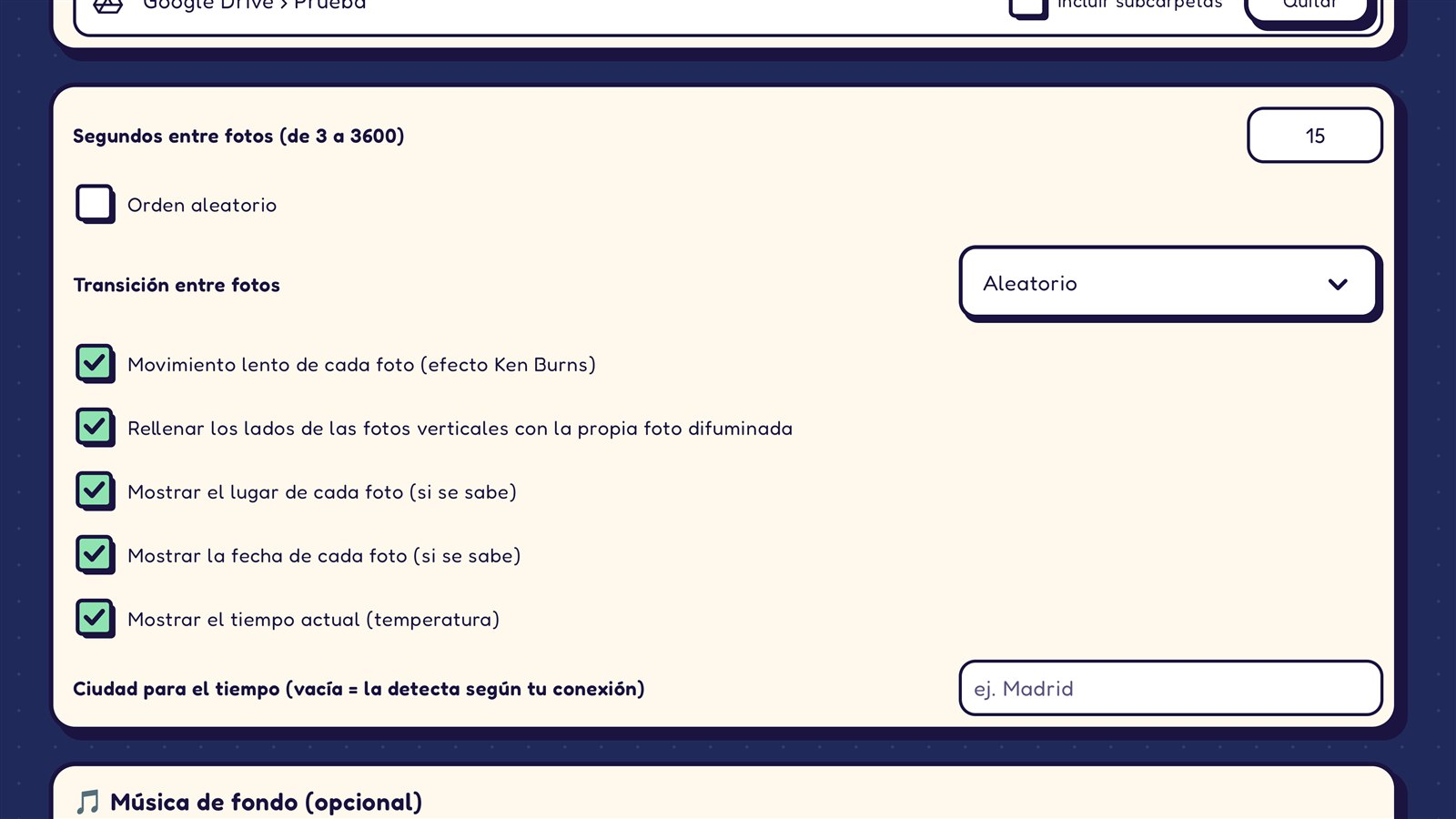
Segundos entre fotos
Cuánto tiempo se ve cada foto. Puedes poner de 3 a 3600 segundos (una hora). Si lo dejas vacío, son 15 segundos.
También puedes cambiarlo sin salir del pase con el icono del reloj: ver El pase de fotos y el mando.
Orden aleatorio
- Marcado: las fotos salen mezcladas.
- Sin marcar: salen carpeta por carpeta, en orden alfabético por nombre de archivo. Si tus fotos tienen la fecha en el nombre (como hacen los móviles), salen de la más antigua a la más reciente.
Si la misma foto está en dos carpetas del álbum, solo sale una vez.
Transición entre fotos
Cómo se pasa de una foto a la siguiente:
| Opción | Qué se ve |
|---|---|
| Fundido | Una foto se funde suavemente con la siguiente. |
| Fundido a negro | La foto se oscurece hasta negro y aparece la siguiente. |
| Deslizar | La foto nueva entra deslizándose. |
| Zoom + fundido | Funde con un ligero acercamiento. |
| Aleatorio | Cada vez una de las anteriores. |
| Ninguna (cambio instantáneo) | Cambia de golpe. |
Las casillas
Movimiento lento de cada foto (efecto Ken Burns)
Cada foto se acerca o se desplaza muy despacio mientras está en pantalla, como en los documentales. Da sensación de movimiento.
Rellenar los lados de las fotos verticales con la propia foto difuminada
Las fotos verticales (y las que no ocupan toda la pantalla) dejan bandas a los lados. Con esta casilla, esas bandas se rellenan con la misma foto ampliada, borrosa y oscurecida, en lugar de negro.
Mostrar el lugar de cada foto (si se sabe)
Abajo a la izquierda sale dónde se hizo la foto. Pixetia lo saca:
- de la ubicación GPS que guardan los móviles y muchas cámaras en la foto: sale con el icono 📍, por ejemplo «📍 Roma, Italia»;
- o, si la foto no la tiene, del nombre de su carpeta: sale con el icono 📁, por ejemplo «📁 Roma» para una carpeta llamada «2024-05 Roma».
Mostrar la fecha de cada foto (si se sabe)
Sale la fecha en que se hizo la foto, por ejemplo «3 de mayo de 2024». Se saca de los datos de la propia foto o, si no los tiene, del nombre de la carpeta (por ejemplo, «2024-05 Roma» da «mayo de 2024»).
Mostrar el tiempo actual (temperatura)
Abajo a la derecha sale el tiempo que hace ahora (un icono y la temperatura) y el nombre de la ciudad.
Ciudad para el tiempo: escribe tu ciudad, por ejemplo «Madrid». Si la dejas vacía, Pixetia la calcula según tu conexión a internet, que a veces da una ciudad cercana en lugar de la tuya.
Música de fondo
Al final del formulario está la sección «🎵 Música de fondo (opcional)». La explicamos en Música de fondo.