
6. Ayudarte del móvil
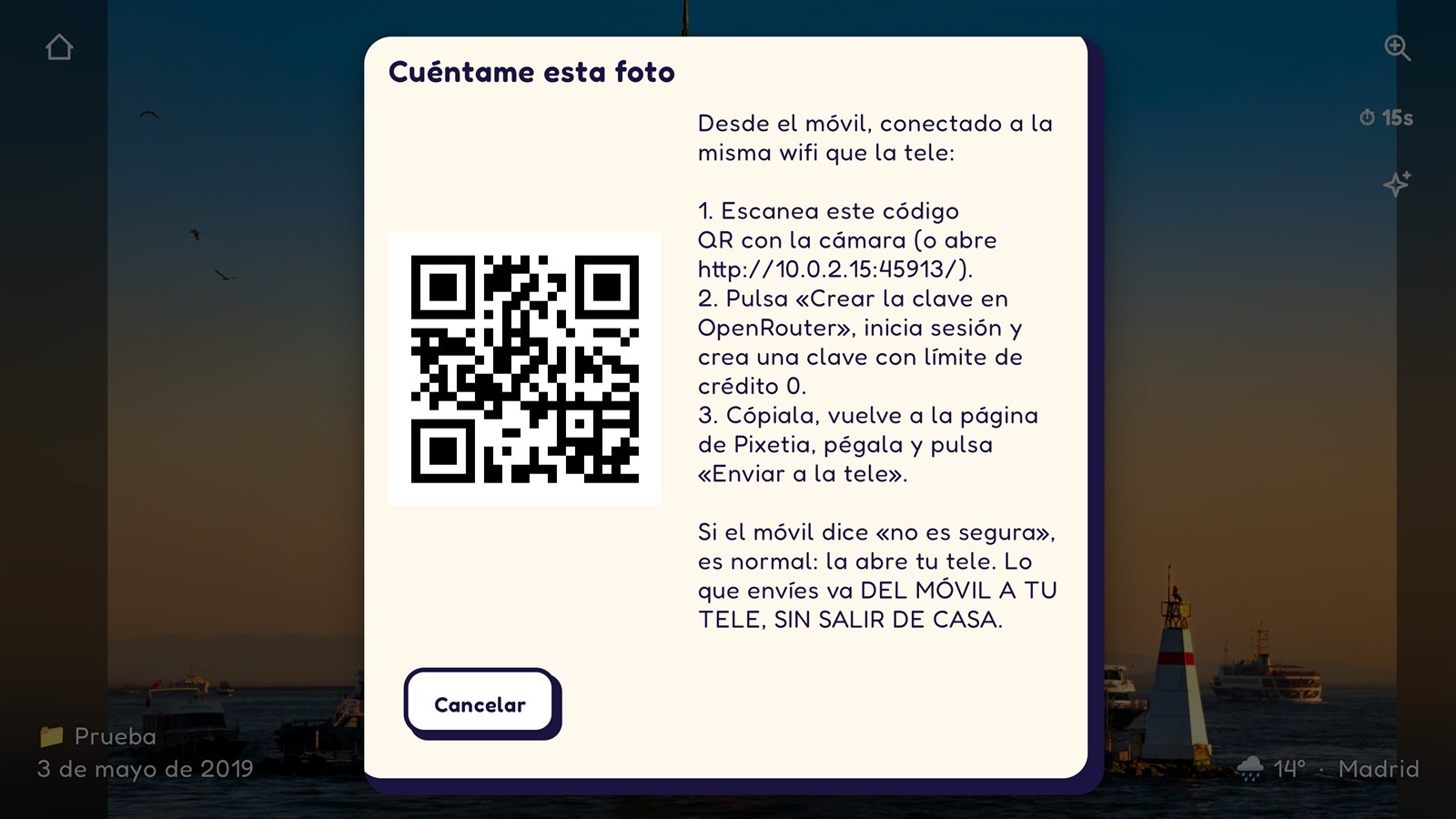
Escribir enlaces largos con el mando es pesado. Pixetia te deja pasarlos desde el móvil escaneando un código QR.
Se usa para:
- el enlace de un álbum de Google Fotos;
- el enlace de una carpeta de Google Drive;
- conectar Dropbox;
- conectar el asistente de IA.
(OneDrive usa un sistema parecido, pero con la página de Microsoft: ver OneDrive.)
Antes de empezar
El móvil tiene que estar en la misma wifi que la tele
Si el móvil usa datos móviles u otra wifi, la página no abrirá.
Paso a paso
- En la tele, pulsa el botón del móvil, por ejemplo Enviar el enlace desde el móvil. Sale un código QR con las instrucciones.
- En el móvil, abre la cámara y apunta al código QR. Toca el aviso que aparece para abrir la página. (Si tu cámara no lee códigos QR, escribe en el navegador del móvil la dirección que aparece debajo del código.)
- Se abre una página de Pixetia en el móvil. Pega el enlace (o el código) en el recuadro.
- Pulsa Enviar a la tele.
- Cuando salga «Listo: … añadido a Pixetia. Ya puedes cerrar esta página.», ya está. La tele sigue sola.
«La conexión no es segura»: es normal
Es posible que el navegador del móvil avise de que la página no es segura. No pasa nada:
- Esa página la muestra tu propia tele, no una web de internet.
- Lo que escribes viaja del móvil a tu tele, sin salir de casa. No pasa por internet ni por ningún servidor de Pixetia.
- El aviso sale porque una tele no puede tener el certificado de seguridad que tienen las webs de internet.
Si algo falla
- La página no carga: comprueba que el móvil está en la misma wifi que la tele y que la ventana del QR sigue abierta en la tele.
- Sale un error al enviar: la página explica el motivo (por ejemplo, que el álbum no está compartido). Corrígelo y vuelve a pulsar Enviar a la tele; no hace falta volver a escanear el QR.