
8. El pase de fotos y el mando
Mientras pasan las fotos, el mando sirve para pausar, ir adelante o atrás, ampliar una foto y abrir el menú de iconos.
En esta página:
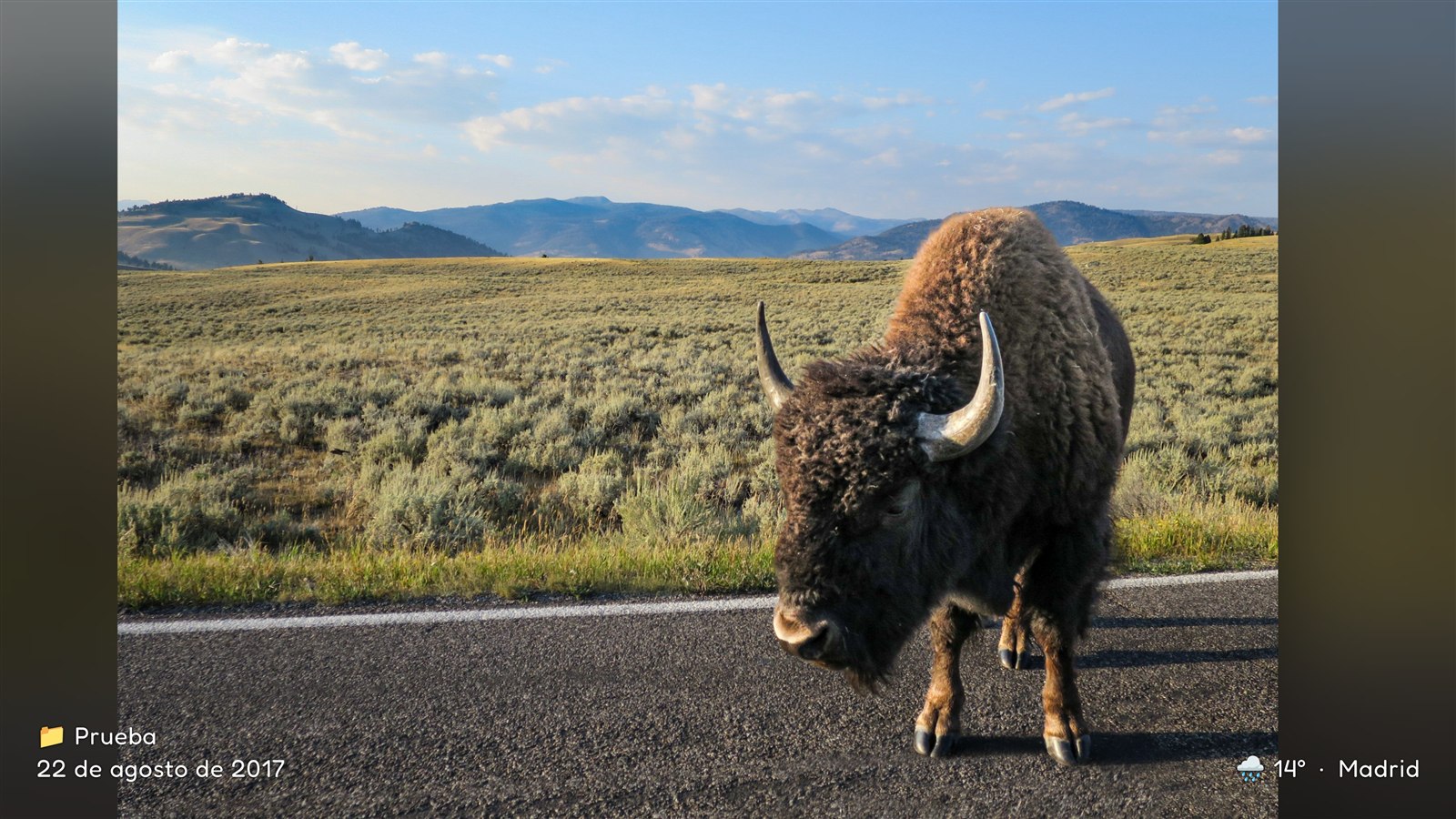
Qué se ve en pantalla
- La foto, ocupando toda la pantalla que puede.
- Abajo a la izquierda, si lo has activado: el lugar y la fecha de la foto (ver Opciones del álbum).
- Abajo a la derecha, si lo has activado: el tiempo que hace y la ciudad.
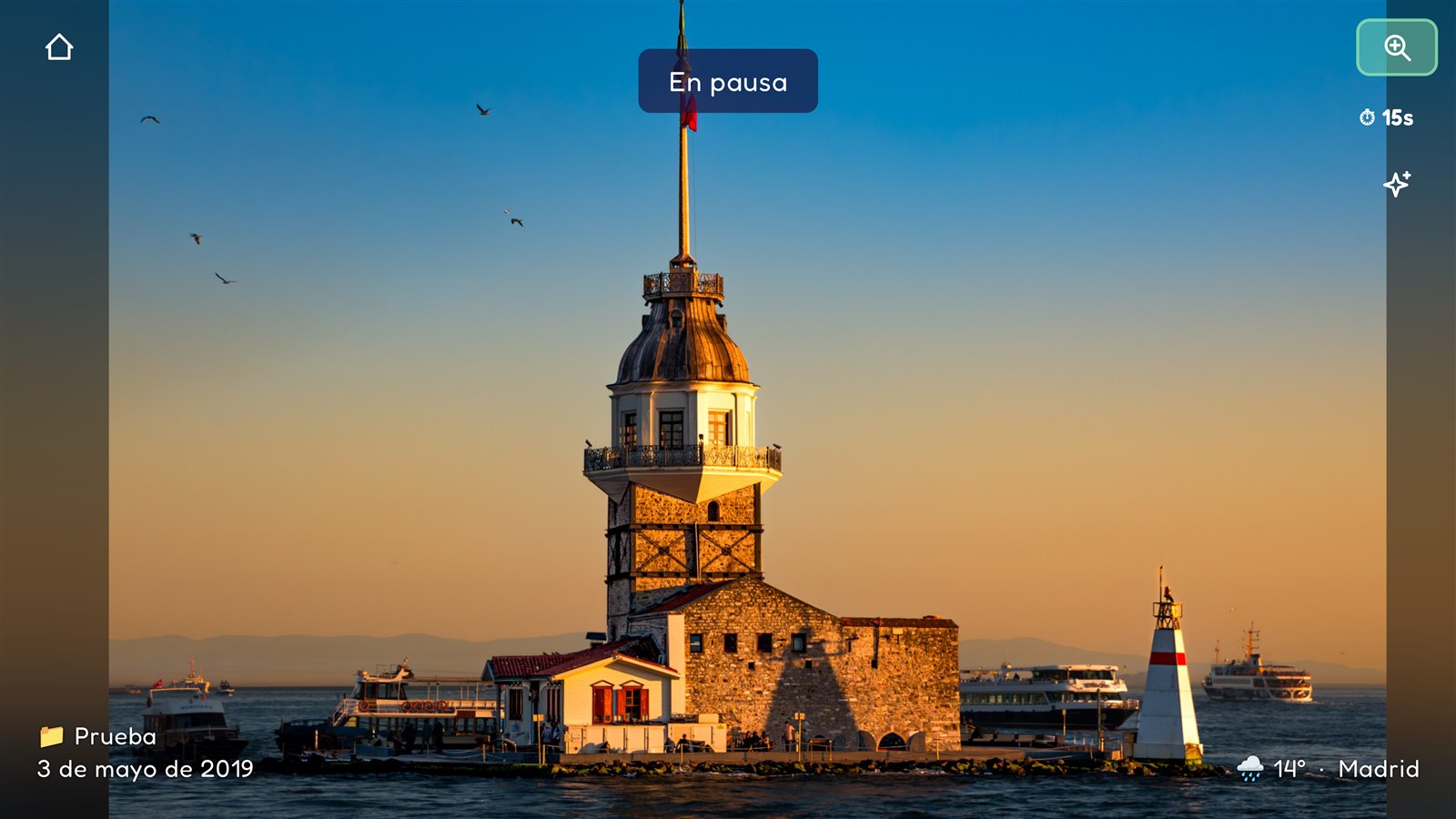
- Al empezar, unos iconos pequeños en las esquinas. Se van apagando solos al cabo de unos segundos.
Las teclas del mando
| Tecla | Qué hace |
|---|---|
| OK o ⏯ Reproducir/Pausa | Pausa el pase (sale «En pausa»). Púlsala otra vez para seguir. |
| → (o ⏭ / ⏩) | Pasa a la foto siguiente. |
| ← (o ⏮ / ⏪) | Vuelve a la foto anterior. |
| ↑ o ↓ | Abre el menú de iconos. |
| Menú (si tu mando la tiene) | Abre Mis álbumes. |
| Atrás | Pregunta «¿Salir de Pixetia?». |
| Volumen | Sube o baja el volumen de la música, como siempre. |
Si la tele tiene pantalla táctil o usas un ratón, tocar la pantalla abre Mis álbumes.
El menú de iconos
Pulsa ↑ o ↓. El pase se pausa y se encienden los iconos:
| Icono | Dónde | Qué hace |
|---|---|---|
| 🏠 Casa | Arriba a la izquierda | Abre Mis álbumes («Cambiar de álbum»). |
| 🔍 Lupa | Arriba a la derecha | Amplía la foto. |
| ⏱ Reloj (por ejemplo «15s») | Debajo de la lupa | Cambia el tiempo entre fotos. |
| 🎵 Música | Debajo del reloj | Cambia de emisora. Solo sale si el álbum tiene música de fondo. |
| ✨ IA | Debajo de la música | Abre Cuéntame esta foto. |
Cómo moverse:
- ← y → pasan por todos los iconos.
- ↑ y ↓ suben y bajan por la columna de la derecha.
- El icono elegido se resalta en verde. Pulsa OK para usarlo.
- Atrás cierra el menú. También se cierra solo si no pulsas nada durante 10 segundos.
Al cerrar el menú, el pase sigue (salvo que ya estuviera en pausa antes de abrirlo).
Ampliar una foto (zoom)
- Abre el menú de iconos, elige la lupa 🔍 y pulsa OK.
- La foto se amplía y abajo sale la ayuda: «🔍 2× · OK: más zoom · Flechas: mover · Atrás: salir».
- Pulsa OK para ampliar más. Al llegar al máximo, vuelve al principio.
- Usa las flechas para recorrer la foto. Si las mantienes pulsadas, se mueve sin parar.
- Pulsa Atrás para salir del zoom.
Si tu mando tiene botones de canal (CH+ / CH−) o de avance y retroceso, sirven para acercar y alejar. La tecla ⏯ sale del zoom y sigue con el pase.
En el zoom, Pixetia carga la foto con más detalle, así que puede tardar un momento en verse nítida.
Cambiar el tiempo entre fotos
- Abre el menú de iconos, elige el reloj ⏱ y pulsa OK.
- Elige un tiempo: de 15 segundos a 5 minutos. Al lado de cada uno verás cuánto dura el álbum completo (por ejemplo «total ≈ 50 min»).
- Si quieres otro tiempo, elige «Personalizado…» y escribe los segundos (de 3 a 3600).
El cambio se guarda en el álbum.
Avisos durante el pase
- «Conectando…»: Pixetia está leyendo las carpetas. Con muchas fotos o en la nube puede tardar un poco la primera vez.
- Si una foto tarda en llegar, la anterior se queda en pantalla y sale un pequeño indicador: el pase no se ha colgado.
- Si hay un error (por ejemplo, el ordenador está apagado), sale un mensaje. Pulsa OK o Menú para ir a la configuración, o espera: Pixetia lo vuelve a intentar sola, y el mensaje muestra la cuenta atrás («Reintentando en 30 s…»).
- Pixetia vuelve a leer las carpetas al final de cada vuelta, así que las fotos nuevas que añadas salen en la siguiente vuelta.
Si algo no va, mira Problemas frecuentes.