
1. Primeros pasos
Lo que pasa la primera vez que abres Pixetia y cada vez que vuelves a abrirla.
Abrir Pixetia
- En la pantalla de inicio de la tele, busca el icono de Pixetia. Si no está a la vista, búscalo en la lista de aplicaciones.
- Selecciónalo con las flechas y pulsa OK.
- Aparece un momento el logo de Pixetia. Puedes quitarlo pulsando cualquier tecla.
Elegir el idioma (solo la primera vez)
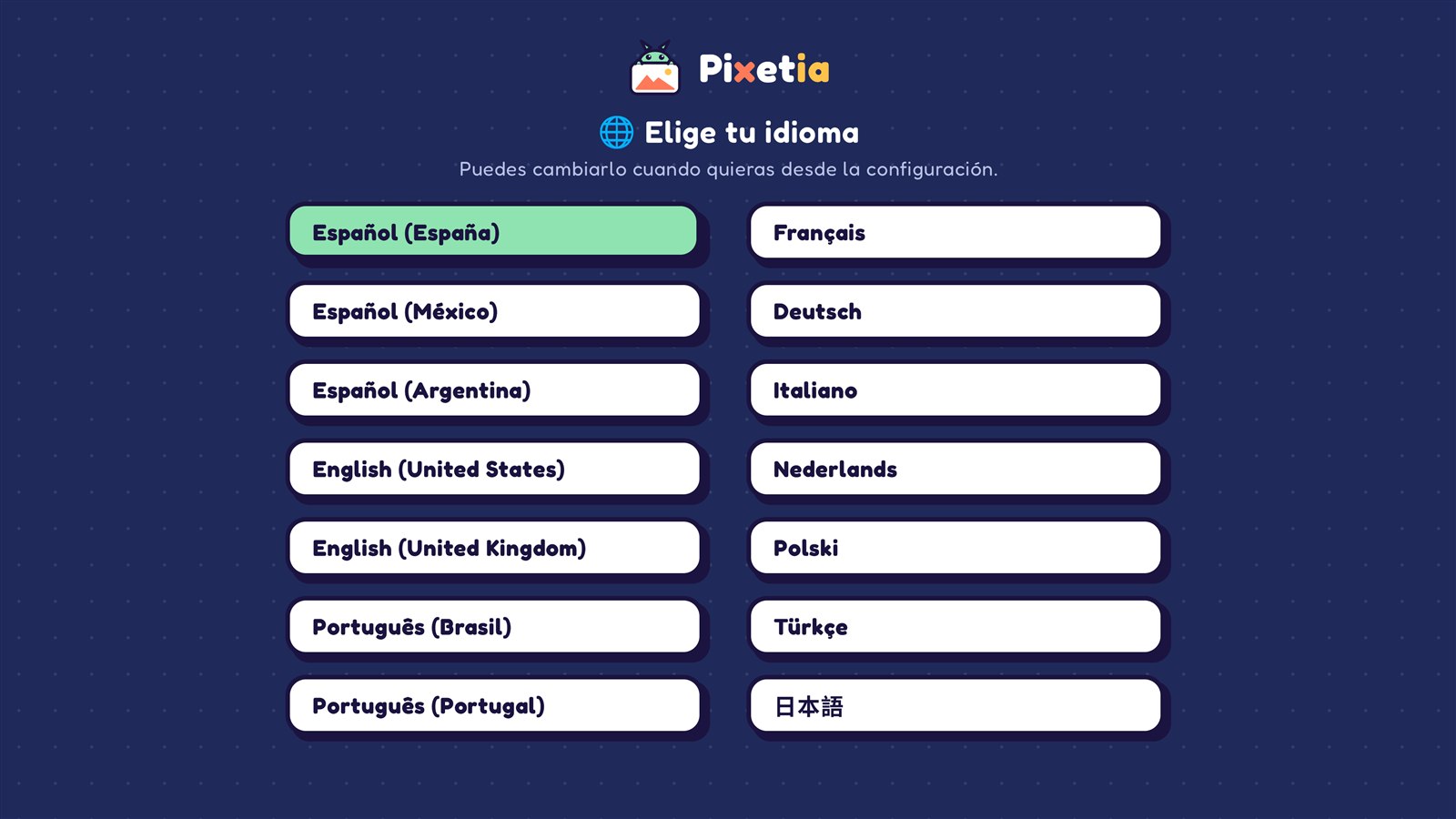
La primera vez sale la pantalla «🌐 Elige tu idioma», con 14 idiomas en dos columnas.
- Ya viene marcado el idioma que tiene configurado tu tele. Si es el que quieres, pulsa OK.
- Si prefieres otro, muévete con las flechas hasta él y pulsa OK.
Puedes cambiarlo cuando quieras. Lo explicamos en Cambiar el idioma.
Crear tu primer álbum
En Pixetia, un álbum es un grupo de fotos que quieres ver juntas. Puede venir de una sola carpeta o de varias, aunque estén en sitios distintos (por ejemplo, una carpeta del ordenador y un álbum de Google Fotos).
Si todavía no tienes ningún álbum, Pixetia te lleva directamente a + Añadir álbum y te pregunta «¿Dónde están tus fotos?». Sigue los pasos de Añadir un álbum.
Al terminar, pulsa Guardar y Usar ▶ y empezará el pase de fotos.
Las siguientes veces
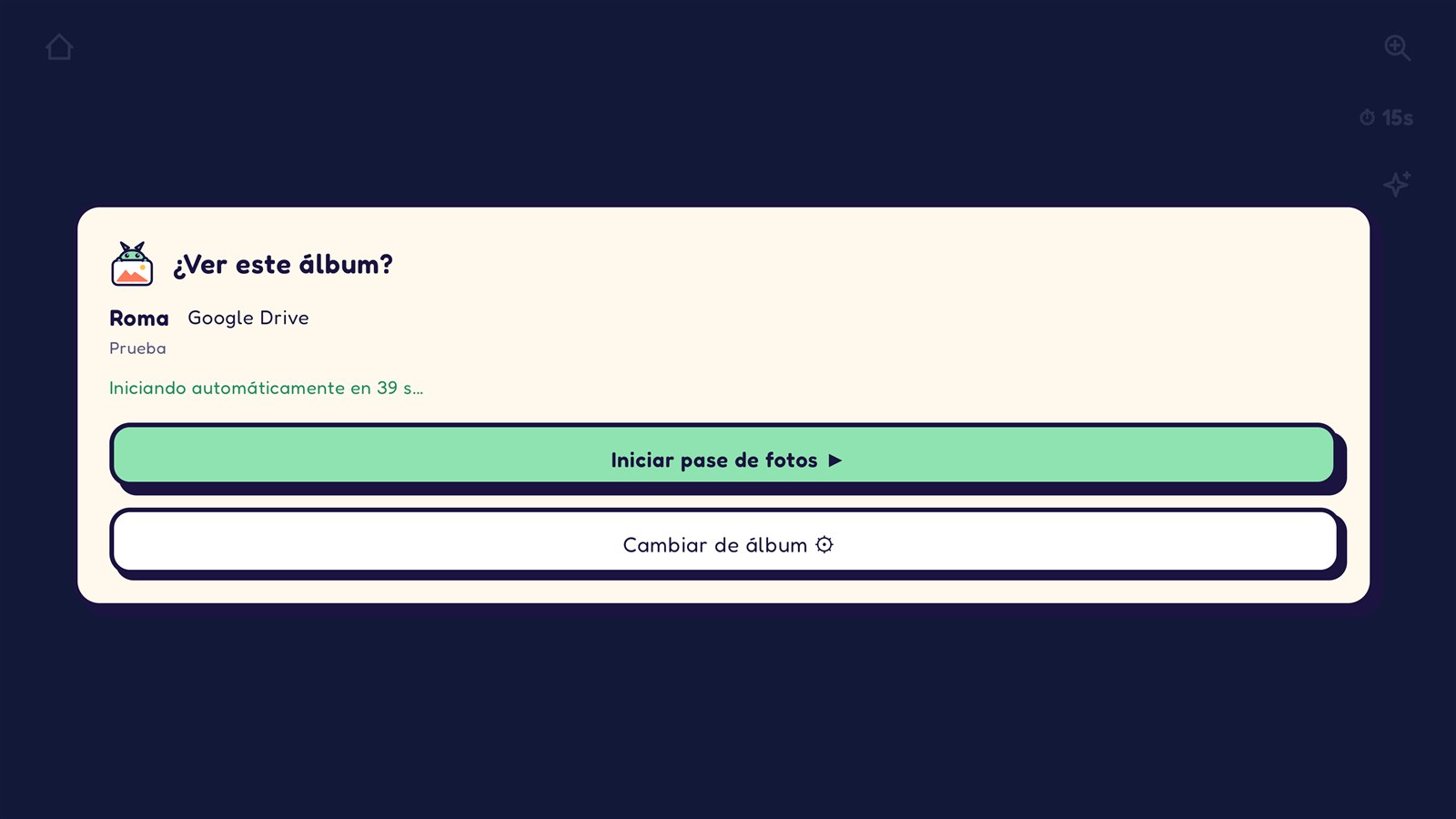
Cuando ya tienes un álbum, al abrir Pixetia sale el aviso «¿Ver este álbum?». Muestra el nombre del álbum que viste la última vez y de dónde son sus fotos.
- Iniciar pase de fotos ▶ empieza a mostrar las fotos.
- Cambiar de álbum ⚙ te lleva a Mis álbumes, para elegir otro o cambiar algo.
- Si no pulsas nada, el pase empieza solo: verás la cuenta atrás «Iniciando automáticamente en 45 s…».
Con ↑ y ↓ eliges entre los dos botones. La tecla Menú del mando, si la tiene, también abre Cambiar de álbum ⚙.
Salir de Pixetia
Durante el pase, pulsa Atrás. Pixetia pregunta «¿Salir de Pixetia?»: elige Salir o Seguir viendo.
También puedes pulsar el botón de inicio (la casita) del mando: vuelves a la pantalla de inicio de la tele y el pase se detiene.