
3. Añadir un álbum
Los pasos son casi iguales estén donde estén tus fotos. Aquí va el recorrido completo; los detalles de cada sitio están en Fotos en casa y Fotos en la nube.
Paso 1: elegir dónde están las fotos
- En Mis álbumes, pulsa + Añadir álbum.
- Sale la pregunta «¿Dónde están tus fotos?». Elige una opción con las flechas y pulsa OK.
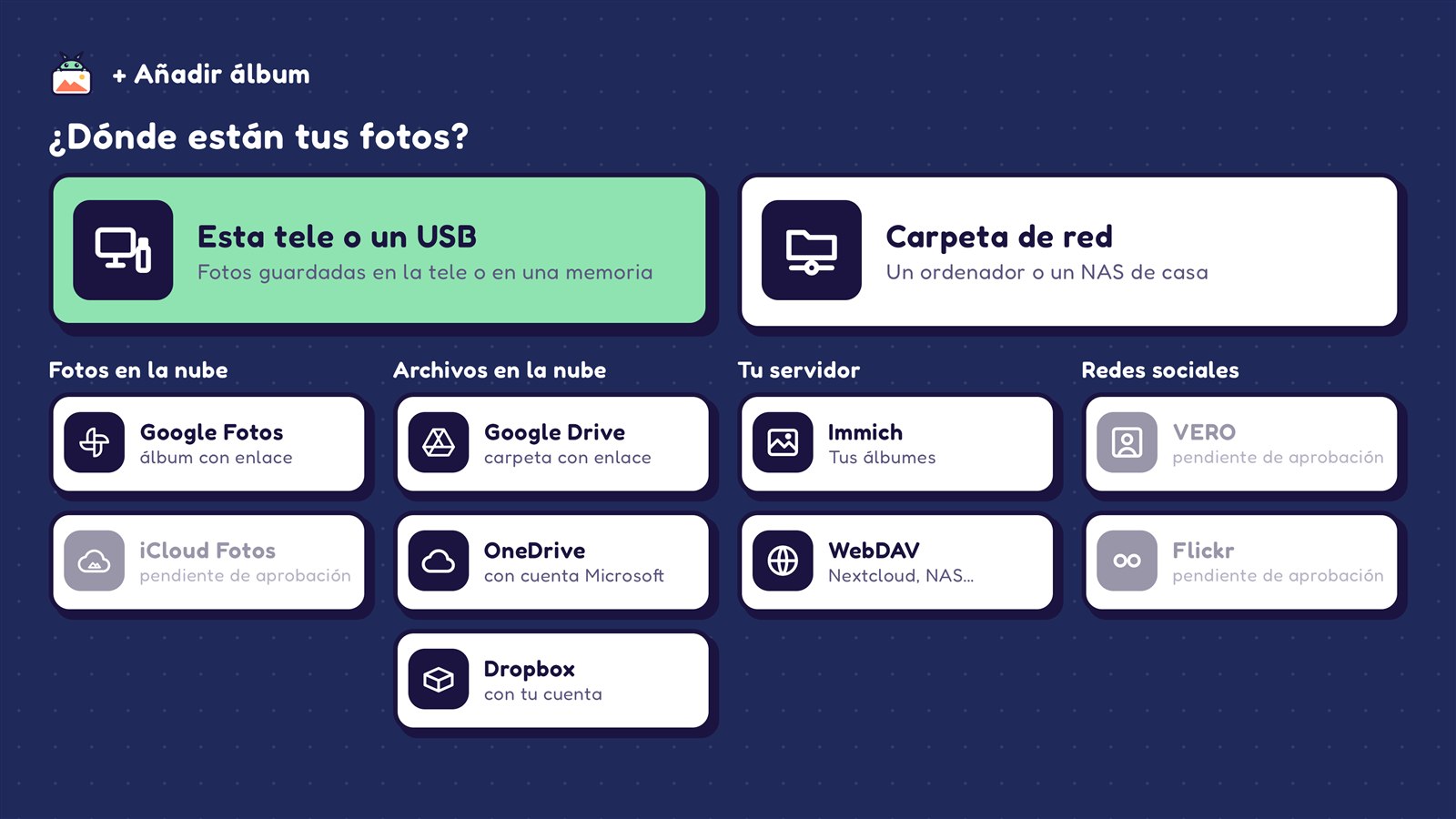
| Opción | Elígela si tus fotos están… |
|---|---|
| Esta tele o un USB | en la memoria de la tele o en un pendrive o disco conectado a ella. |
| Carpeta de red | en un ordenador o un NAS de casa, en una carpeta compartida. |
| Google Fotos | en un álbum de Google Fotos. |
| Google Drive | en una carpeta de Google Drive. |
| OneDrive | en OneDrive, con tu cuenta de Microsoft. |
| Dropbox | en Dropbox, con tu cuenta. |
| Immich | en tu propio servidor de fotos Immich. |
| WebDAV | en un servidor WebDAV, como Nextcloud o algunos NAS. |
NAS: un pequeño aparato con discos que guarda archivos para toda la casa y se conecta al router.
Opciones en gris: «pendiente de aprobación»
iCloud Fotos, VERO y Flickr aparecen en gris, con el texto «pendiente de aprobación». Todavía no se pueden usar: Pixetia está esperando el visto bueno de la empresa responsable de cada servicio. Si eliges una, solo sale un aviso que lo explica. Se activarán en una actualización cuando estén aprobadas.
Paso 2: añadir la carpeta
Ahora sale arriba «Tus fotos están en…» con el origen elegido y, al lado, el botón Cambiar por si te has equivocado.
Debajo verás lo que pide ese origen. Según el caso:
- Elegir carpetas con el mando en un explorador (tele, USB, red, OneDrive, Dropbox, WebDAV, Immich).
- Pasar un enlace (Google Fotos, Google Drive). Lo más cómodo es enviarlo desde el móvil: ver Ayudarte del móvil.
Cómo se usa el explorador de carpetas
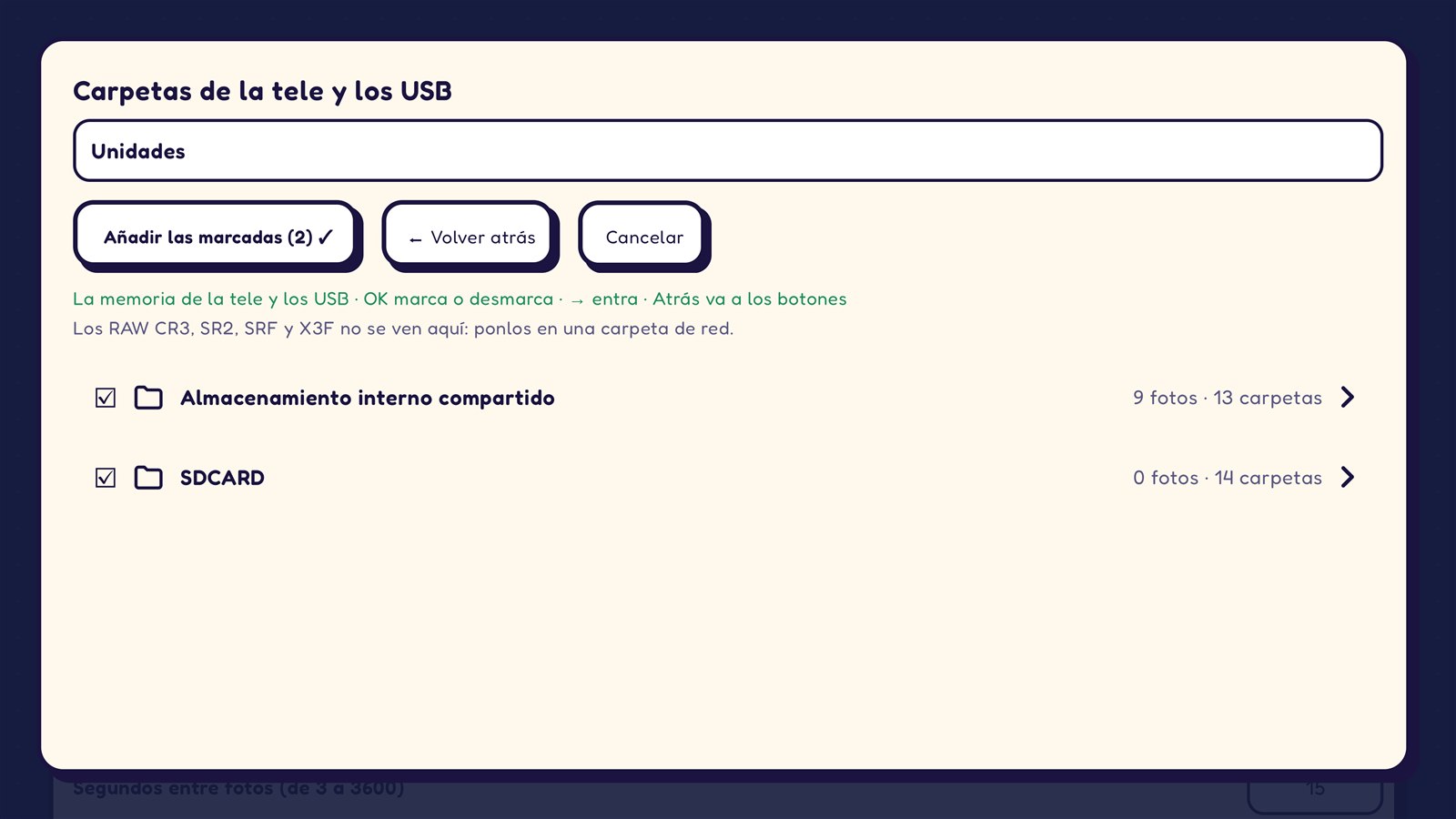
El explorador muestra una lista de carpetas. Cada fila dice cuántas fotos y subcarpetas tiene (por ejemplo «120 fotos · 3 carpetas»).
| Tecla | Qué hace |
|---|---|
| ↑ ↓ | Moverse por la lista. |
| OK | Marcar o desmarcar la carpeta (☐ / ☑). Puedes marcar varias. |
| → | Entrar en la carpeta para ver lo que tiene dentro. |
| ← | Volver a la carpeta de arriba. |
| Atrás | Saltar de la lista a los botones (y de los botones a la lista). |
Cuando tengas lo que quieres, usa uno de estos botones:
- Añadir las marcadas (2) ✓: añade todas las carpetas que has marcado.
- Añadir esta carpeta ✓: añade la carpeta en la que estás ahora.
- ⬅ Volver atrás: sube a la carpeta anterior.
Paso 3: ¿otra carpeta?
Al añadir una carpeta, Pixetia lo confirma («Carpeta añadida · el álbum tiene 1 carpeta») y pregunta «¿Quieres añadir otra carpeta al álbum? Puede ser de otro origen.»
- Sí, añadir otra: vuelves a «¿Dónde están tus fotos?». Puedes mezclar orígenes: por ejemplo, una carpeta del ordenador y un álbum de Google Fotos en el mismo álbum.
- No, ya está: sigues con el nombre.
Paso 4: el nombre del álbum
Pixetia te propone nombres sacados de las carpetas, con la pregunta «¿Cómo quieres llamar al álbum?». Por ejemplo, para la carpeta «2024-05 Roma» propone «Roma», «Roma (mayo de 2024)» y «2024-05 Roma».
- Elige uno de la lista y pulsa OK.
- O elige ✏ Escribir otro nombre y escríbelo tú en el campo «Nombre del álbum».
Si no eliges nada, el álbum se llama «Álbum #1», «Álbum #2»…
Paso 5: guardar
- Si quieres, revisa las opciones del álbum y la música de fondo, que están más abajo.
- Baja hasta el final y pulsa Guardar y Usar ▶.
- El álbum se guarda, pasa a ser el activo y empieza el pase de fotos.
Si el álbum no tiene ninguna carpeta, Pixetia avisa: «Añade al menos una carpeta al álbum.»
Las carpetas del álbum
En el formulario del álbum, la sección «Carpetas del álbum» muestra todas sus carpetas. En cada una puedes:
- Marcar «Incluir subcarpetas»: también salen las fotos de las carpetas que hay dentro.
- Pulsar Quitar: la carpeta deja de formar parte del álbum. Pixetia pregunta antes «¿Quitar esta carpeta del álbum?». La carpeta y sus fotos no se borran.
Si una de las carpetas no responde (por ejemplo, el ordenador está apagado), el pase sigue con las demás y avisa con «No se pueden leer ahora: …».