
11. Salvapantallas
Pixetia puede funcionar como salvapantallas: cuando la tele lleva un rato sin usarse, empiezan a salir tus fotos solas.
Qué álbum sale
Sale el álbum activo, el que tiene la etiqueta ACTIVO · SALVAPANTALLAS en Mis álbumes. Para cambiarlo, pulsa Ver ▶ en otro álbum.
Se usan las mismas opciones del álbum (tiempo entre fotos, transiciones, fecha, lugar, tiempo…), pero sin música.
Elegir Pixetia como salvapantallas
Los menús cambian un poco según la marca y la versión de la tele. Normalmente es así:
- Abre los Ajustes de la tele (el icono del engranaje ⚙).
- Entra en Preferencias del dispositivo (en algunas teles, Sistema).
- Entra en Salvapantallas (en algunas teles se llama Daydream o Modo ambiente).
- Pulsa otra vez Salvapantallas y elige Pixetia en la lista.
- En Cuándo se activa (o «Empezar después de»), elige cuánto tiempo sin usar la tele debe pasar, por ejemplo 15 minutos.
Muchas teles tienen una opción Empezar ahora para probarlo en el momento.
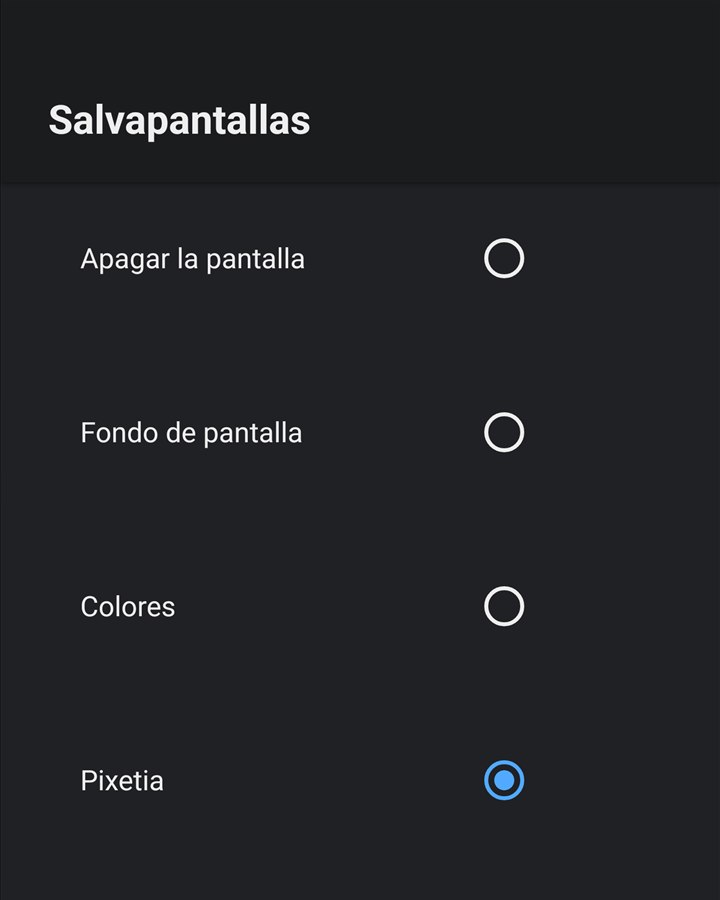
Si Pixetia no aparece en la lista
En algunos aparatos con Google TV, los ajustes solo dejan elegir el modo ambiente de Google y no muestran otros salvapantallas. En ese caso no se puede elegir Pixetia desde el menú de la tele. Siempre puedes abrir Pixetia y dejar el pase en marcha.
Salir del salvapantallas
Pulsa cualquier tecla del mando. La tele vuelve a lo que estabas haciendo.
Si sale un mensaje en lugar de fotos
- «Abre Pixetia y añade un álbum para usarla como salvapantallas.»: todavía no tienes ningún álbum. Crea uno (Añadir un álbum).
- Si sale un error (por ejemplo, el ordenador con las fotos está apagado), Pixetia lo vuelve a intentar sola: verás una cuenta atrás, «Reintentando en 30 s…».